Encodeurs Tiers
Documentation d’installation et utilisation d’un encodeur tiers RTMP pour le live vidéo sur Drouot et MoniteurLive.
Il existe de nombreux encodeurs RTMP, nous vous proposons d’utiliser OBS Studio. Les instructions suivantes permettent de streamer depuis une caméra reliée à l’ordinateur, mais vous pouvez également le paramétrer de façon à partager l’écran ou une vidéo pré-enregistrée.
Installation OBS Studio
Installez la dernière version du logiciel depuis le site web OBS Studio.
Tableau de bord OBS
Passez l’étape de configuration rapide, de façon à vous retrouver sur l’écran d’accueil.
-
Ajoutez une Source vidéo. La caméra par défaut devrait être automatiquement disponible.
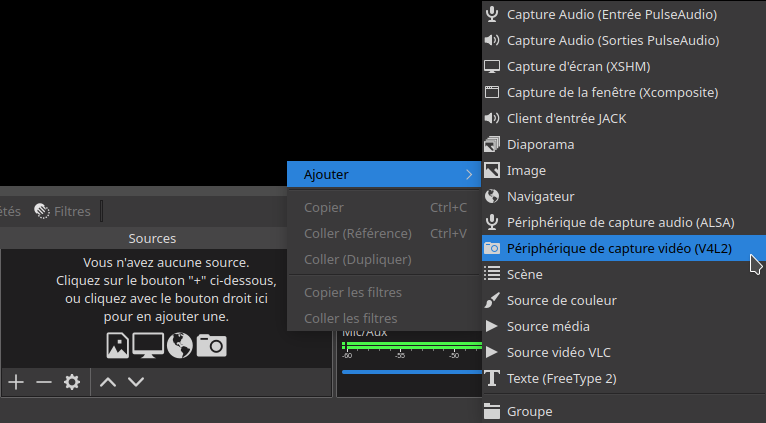
-
Le micro par défaut (Mic/Aux) devrait être automatiquement disponible dans le panneau Mélangeur audio. Sinon, ajoutez une Source audio : périphérique de capture audio et trouvez votre périphérique audio.
Paramètres de stream OBS pour retransmission live
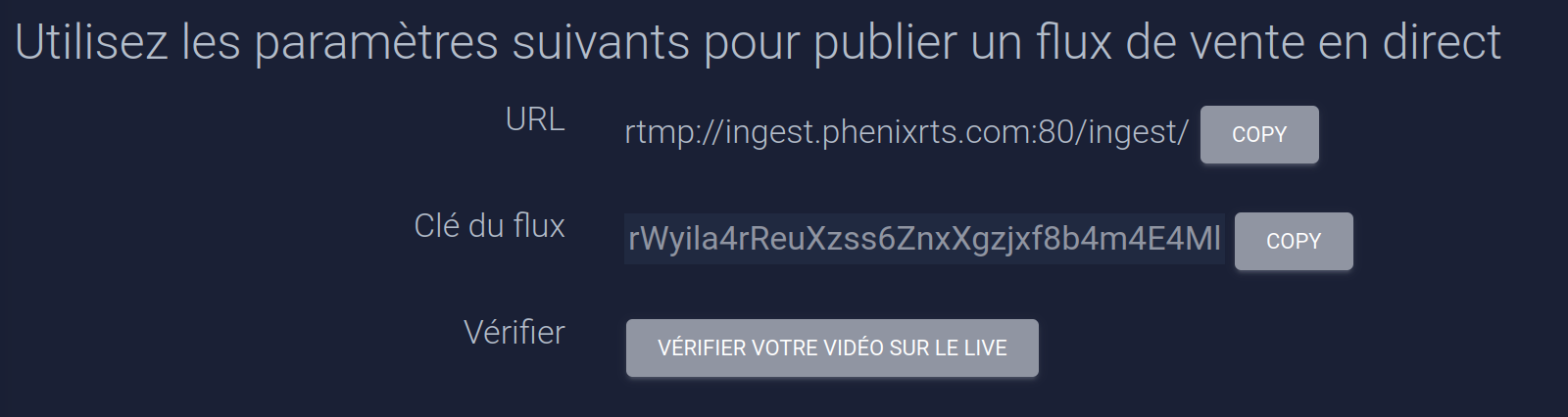
Ouvrez la fenêtre de configuration des Paramètres (Fichier > Paramètres) et rendez-vous dans la section “Stream (flux)”. Choisissez Service Personnalisé.

Recopiez, grâce aux boutons “copy”, le serveur et la clé de Stream qui se trouvent sur la page “Encodeurs tiers” de la plateforme Cyberclerc.
Paramètres de sortie
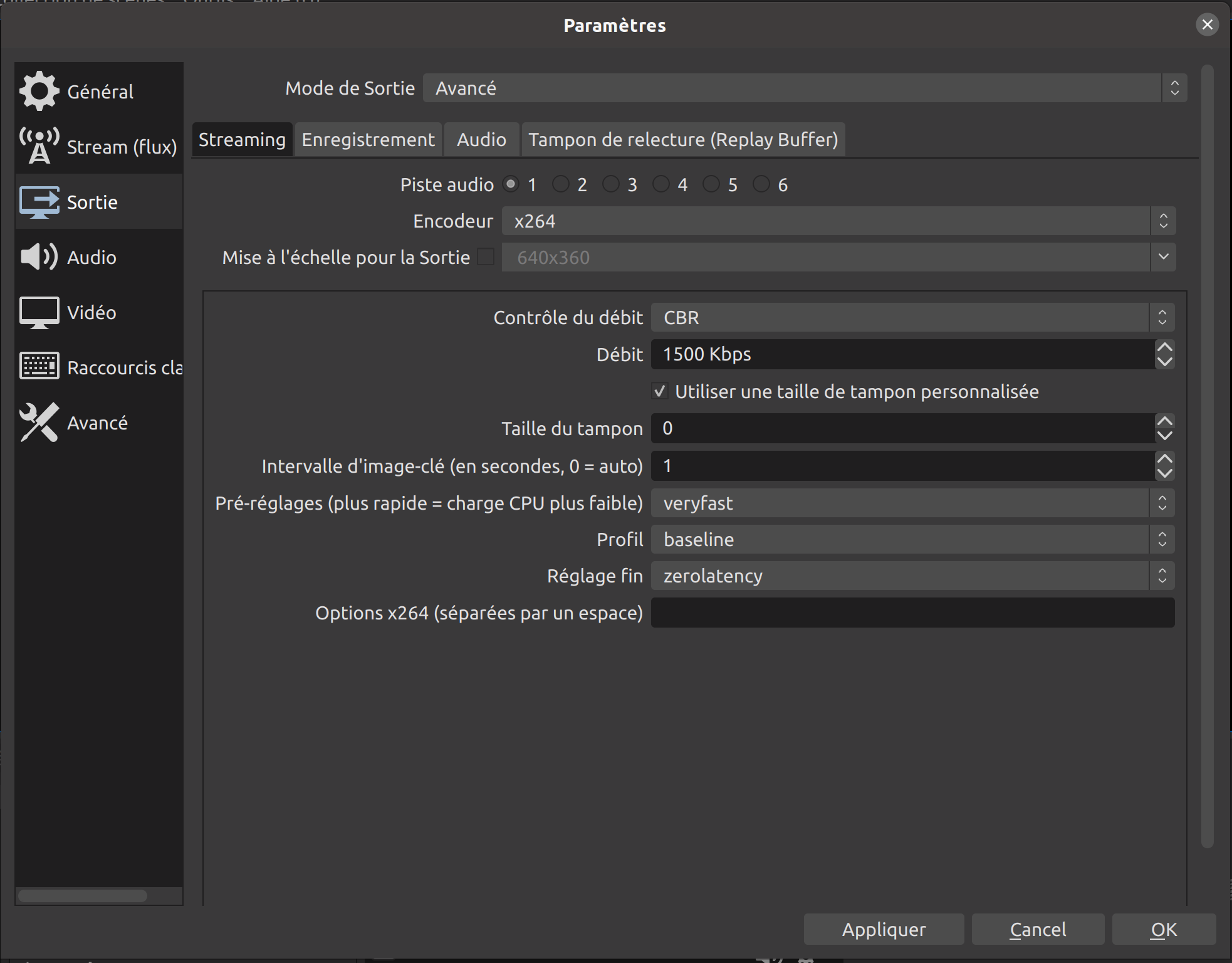
Ouvrez le menu “Paramètres” et rendez-vous dans la section “Sortie”. Choisissez le mode de sortie Avancé.
Dans l’onglet “Streaming”, utilisez les paramètres suivants :
- Encodeur : x264
- Mise à l’échelle pour la sortie : décochée
- Contrôle du débit : CBR
- Débit : 1500
- Utiliser une taille de tampon personnalisée : cochée
- Taille du tampon : 0
- Intervalle d’image clé: 1
- Pré-réglage: veryfast
- Profil: baseline
- Réglage fin: zerolatency
Paramètres de qualité audio
Les paramètres par défaut (Fréquence d’échantillonnage 48 kHz ; Canaux Stéréo) sont suffisants.
Paramètres de qualité vidéo
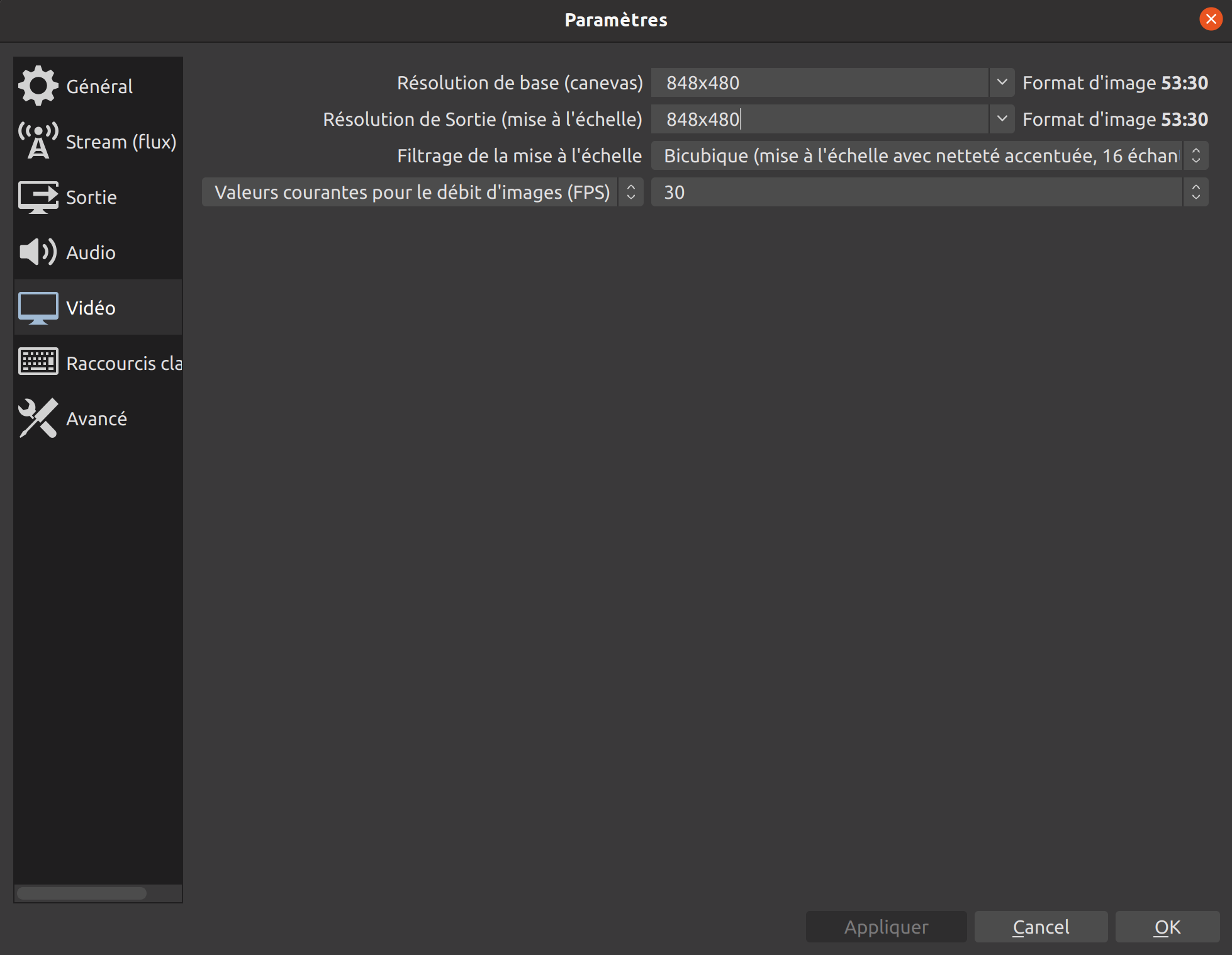
Utilisez les paramètres suivants :
- Résolution de base (canevas) : 848x480
- Résolution de sortie (mise à l’échelle) : 848x480
- Filtrage de la mise à l’échelle : Bicubic
- Valeurs courantes pour le débit d’image (FPS) : 30
Changement de résolution
Il y a peu à gagner à augmenter la qualité vidéo au-dessus de SD car cela n’augmentera pas la qualité du lecteur. De plus, une résolution plus élevée nécessite une bande passante plus large et une connexion plus stable afin d’avoir une expérience de streaming fluide.
Cependant, il est possible que vous ayez besoin de publier une résolution différente du SD (à cause d’une faible bande passante par exemple). Dans ce cas, veuillez suivre les indications suivantes.
Attention : Respectez bien les instructions.
Vous pouvez faire le choix d’une autre résolution, néanmoins il est très important que les résolutions de base et de sortie soient identiques car le redimensionnement peut entraîner des erreurs de lecture du flux.
| Résolution | Bitrate |
|---|---|
| 144 | 80 |
| 144 | 192 |
| 240 | 350 |
| 360 | 520 |
| 480 | 830 |
| 720 | 1600 |
| 1080 | 3000 |
Dans les réglages de sortie, veuillez ajuster le débit pour prendre en compte la nouvelle résolution. Il est recommandé de mettre une valeur bien supérieure (x2) au bitrate indiqué dans le tableau ci-dessus.
Les autres paramètres ne doivent pas être modifiés afin d’assurer le bon fonctionnement du player live et de l’application Drouot.com.
Remarque : Les valeurs de bitrate sont des valeurs minimales et il est recommandé d’avoir une bande passante supérieure pour assurer une vidéo fluide et de bonne qualité.
Lancer la diffusion
Validez tous les paramètres précédents, quittez le menu et cliquez sur “Commencer le streaming”.
Crédits
Cette documentation est en partie une traduction de la Documentation Red5Pro pour encodeurs tiers (anglais).